martes, 28 de enero de 2014
Tabla de hiperfocales para formato DX. 1.5X
Hiperfocal es la distancia mínima a la que enfocando se verá nítido lo fotografiado desde la mitad de esa distancia hasta el infinito.
Es algo aproximado ya que depende tanto de la apertura de diafragma, la distancia focal o el tamaño del sensor como del tamaño de impresión y distancia de visualización. De todos modos puede ser una ayuda cuando el objetivo no tenga escala de hiperfocales por la que guiarse.
Esta tabla corresponde al formato DX, el APS-C de Nikon. En fotografía digital, APS-C hace referencia a un formato de sensor de imagen que tiene unas dimensiones aproximadamente iguales a las de un formato homónimo de negativo fotogràfico, el ahora obsoleto APS , con unas medidas del negativo de 25,1 × 16,7, que da un factor de forma (basado en la altura) con una proporción de 3:2 que es el clásico en la fotografía de 35mm.

martes, 30 de julio de 2013
Como se hizo " Un boceto del faro."

Este montaje se ha hecho con Photoshop. La imagen base es una panorámica hecha a partir de tres tomas con un 24mm. La imagen puede ser el equivalente a una focal de 15mm en full frame.

El primer paso consiste en convertir la fotografía en un boceto hecho a lápiz. Para ello enumero los pasos a traves del la barra de menú, siguiendo los desplegables que aparecen sucesivamente.
< Capa < Duplica capa.- En el cuadro de dialogo que aparece hacer clic en OK.
< Imagen < Ajustes < Desaturar
Duplicar la capa desaturada. Con ella seleccionada en la paleta de capas.
< Capa < Duplica capa.- En el cuadro de dialogo que aparece hacer clic en OK
< Imagen < Ajustes < Invertir. - Esto hace que parezca un negativo de la capa desaturada.
Cambiar el modo de fusión. En la paleta de capas haciendo clic en donde pone normal aparece un desplegable. Seleccionar "Sobreexponer color".
< Filtro < Otro < Mínimo - Ajustar en el cuadro de dialogo los píxeles hasta lograr el efecto deseado.
Se debería ver algo parecido a esto.

Para poder trabajar mejor con la fotografía conviene tener la imagen original y el boceto en dos capas diferentes. Se puede hacer siguiendo estos pasos.
< Capa < Acopla imagen.
< Selección < Todo
< Edición < Copia
El la paleta historia. Se pueden hacer visibles las diferentes paletas en el menú "Ventana" Marcando las paletas que se quieren hacer visibles. Seleccionar el primer estado "Abrir" o en su defecto el que aparece una miniatura de la fotografía.
< Edición < Pega
Con la herramienta "Marco rectangular" (paleta de herramientas) seleccionada Trazar una selección aproximada de la zona que se quiere convertir en boceto.
< Selección < Transformar selección.
< Edición < Transformar < Deformar.
Se puede modificar la selección, haciendo clic en los diferentes puntos de control y arrastrando, hasta dejar una forma con cierta perspectiva. Una vez deformada confirmar en la "V" que aparece en la barra debajo de la barra de menú.
< Capa < Mascara de capa < Descubrir selección.
El resultado será algo parecido a esta imagen.

Para hacer que se parezca más a un boceto sobre un papel conviene hacer unos ajustes de niveles, dependiendo de cada fotografía. También se puede hacer con una capa de curvas.
< Imagen < Ajustes < Niveles.
Se puede crear un ligero marco con los estilos de capa.
< Capa < Estilo de capa < Resplandor interior - Ajustar: "Retraer" al 100% y "Tamaño" al deseado para el marco. Confirmar haciendo clic en OK.

En este momento llega la parte más complicada: hacer una fotografía de la mano que sujete la fotografía. La dificultad radica en crear una iluminación muy parecida con la de la escena original. Esto hará un montaje coherente.
En este caso opté por un contraluz con un flash modificado con un gel CTO y un snozz crear una luz puntual de color cálido. Cruzado desde el otro lado un flash en una caja de luz con un gel CTO medio, para hacer un relleno de luz suficiente para no dejar la mano en negativo.
El fondo blanco permite una extracción de la mano fácilmente. Los flashes se pueden disparar por cable o disparadores como en este caso. El objetivo es un 50 mm.

Para facilitar la posición de la mano se utilizó una fotografía por su reverso.

En estas condiciones la extracción resulta sencilla con las herramientas de selección de Photoshop y posteriormente borrando el fondo. También se puede utilizar una máscara de capa. Pintando en negro sobre la máscara se oculta mientras que el blanco rebela lo que hay en esa capa.

Una vez abiertas las dos fotografías se selecciona la herramienta "Mover" y arrastrar la capa con la mano de una fotografía a otra.
Solo queda re-dimensionar y cambiar la posición de la mano.
< Selección < Todo
< Edición < Transformación libre. Una vez modificado haciendo doble clic se confirma.

Puede ser necesario crear una máscara de capa para pulir algún detalle y aplicar algún ajuste para hacer una imagen mas coherente.

En este vídeo se puede ver el proceso abreviado. Mejor abierto en pantalla completa y calidad HD.
Enlace a Youtube
domingo, 21 de julio de 2013
Tabla de potencias del flash Yongnou YN-560
En verde o rojo están los metros a los que ilumina correctamente para el nº guía que proporciona en cada uno de los angulo del zoom. Depende tanto de la sensibilidad ISO, como de la apertura o el nivel de potencia que se utilice. Todo se recoge en la tabla.

Tamaño para imprimir: Yongnuo YN-560
The sunny 16 rule.
Se utilizaba para calcular la exposición. Aunque con pelicula era la regla del f11 ya que los sensores digitales tienen más sensibilidad a la luz.
En la parte de abajo indica la sensibilidad ISO y velocidad correspondiente.

Tamaño para imprimir: The sunny 16 rule.
Temperatura de la luz.
Viene expresada en grados Kelvin. Sirve como orientación aunque el balance de blancos automático funciona muy bien.

Enlace tamaño impresión: Temperaturra de la luz

Enlace tamaño impresión: Temperaturra de la luz
lunes, 1 de abril de 2013
Evitar perdidas al subir fotografias a la red.
Este es un tema que surge periódicamente en todos los foros de fotografía. Con unas precauciones es sencillo evitar las perdidas ya que se debe a errores cometidos en el momento de prepararla para ser publicada en Internet.
Cuando subimos una fotografía de la red y vemos que han perdido definición y calidad, se debe principalmente al sistema de compresión de los archivos JPG. Esto es lo que hace que una imagen de un peso superior a un mega pueda pesar poco más de 100 kb, con lo que es más sencillo su almacenamiento y la navegación se agiliza. Si a esto añadimos que es un formato muy utilizado, con lo que será bien interpretado por todos los navegadores y visualizadores de fotos, hacen del formato JPG la mejor opción para subir fotografías a la red.
En el formato jpg, al contrario que otros formatos en los que almacenan la información pixel a pixel, lo que hace es agrupar zonas de color similar y a esa zona darle un único color. Todo dependerá de la cantidad de compresión que necesitemos para hacer archivos más ligeros. Con lo que a más compresión se creará zonas mayores con un color igual. Esto es fácil de ver si se aplican distintos grados de compresión a la misma imagen.
Imagen base en formato sin perdidas PNG: 193kb

Imagen formato jpg máxima calidad: 122 Kb misma imagen con menos peso.

Imagen formato jpg calidad media: 43kb se aprecia una clara perdida de nitidez y aumentando empiezan a apreciarse artefactos jpg. Zonas con el mismo color principalmente visibles en las zonas lisas como el cielo, con lo que lo que debería ser un degradado de color acaba siendo un escalado con bandas y artefactos.

Imagen en formato Jpg máxima compresión y mínima calidad: 32KB. En esta ya no hace falta aumentar para ver los artefactos y apreciar las perdidas.

Con esto se ve como dependiendo del grado de compresión una fotografía puede sufrir más o menos perdidas.
El otro factor que influye en gran medida a la pérdida de calidad de nuestras fotografías, una vez guardadas en formato JPG, cuando las subimos a la red es si se vuelven a editar. En esto se incluye tanto los sucesivos retoques por nuestra parte para editar la imagen como los que se realizan por los servidores de las páginas cuando una imagen excede el peso permitido y la modifica aplicándole más compresión.
El problema es que no están aplicando una compresión a la imagen original, sino a una imagen que ya ha sufrido pérdidas debido a la compresión aplicada. Con lo que se suman las perdidas debido al aumento de compresión con las perdidas por modificar un archivo Jpg.
Se puede ver claramente si la imagen jpg con compresión maxima, se abre y vuelve a guardar aplicando el mismo grado medio de compresión.
Imagen formato jpg calidad minima: 33kb
La anterior abierta y guardada con el mismo grado de compresión. 27 kb. Esta perdida de información indica una transformación que es raro que sea a mejor.

Después del tocho anterior, parece aconsejable para una fotografía:
Redimensionarla al tamaño permitido en la página que la vamos a colgar.
Guardarla en formato JPG, con una compresión adecuada para obtener un archivo de calidad y con un peso en KB que lo permita la página a donde la subiremos ( Algún foro limita el peso de las fotografías)
A partir del momento en que la guardamos, no volver a editarla y únicamente subirla a donde la almacenemos: imageshack, photobucket, flickr, Picassa etc.
La imagen que veremos en el foro será igual a la que salió de nuestro ordenador.
Espero no haberos liado más.
Lo que quizás no se verá igual son los colores debido al perfil de color utilizado por nosotros y como cada navegador lo interprete o incluso de la capacidad de reproducción de ese perfil de color de cada monitor y la calibración de este. Pero esto ya es otro tema.
Edito el post: Subir fotos a Facebook.
Facebook tiene el gran problema que re-dimensionar automáticamente las fotografías. Para evitar las grandes perdidas que se producen recomienda seguir estos consejos:
Cambia el tamaño de la foto antes de subirla. Se admiten los siguientes tamaños:
Fotos normales 720 píxeles, 960 píxeles, 2048 píxeles
Fotos de portada 851 píxeles por 315 píxeles
Si usas fotos de 2048 píxeles, asegúrate de seleccionar la opción Alta calidad cuando la subas.
Para evitar la compresión al subir la foto de portada, asegúrate de que el tamaño de archivo sea inferior a 100 KB.
Guarda la imagen como JPEG con un perfil de color sRGB.
viernes, 31 de agosto de 2012
Tabla de hiperfocales para full frame.

lunes, 21 de mayo de 2012
Como se hizo "Un molino en la ciudad".

La fotografía original era una imagen correctamente expuesta. Con un sol bastante bajo y filtrado por las nubes. Esta es la original con un ligero recorte por arriba y abajo para dejarla en formato 3/4 y un ligero ajuste en el balance de blancos hasta dejarla en 4700ºK.
Si bien es una imagen correcta, no se parece a lo que se veía cuando estaba haciendo la foto, ya que el cielo al estar en luces altas ha perdido tonos y la parte de abajo parece plana.
La solución sería aplicar contraste a los tonos medios con una capa de curvas pero esto nos llevaría a un cielo más plano aún. Por lo tanto solo queda la solución de un procesado por zonas, recuperando el cielo por un lado y dando contraste a la parte de abajo por otro.
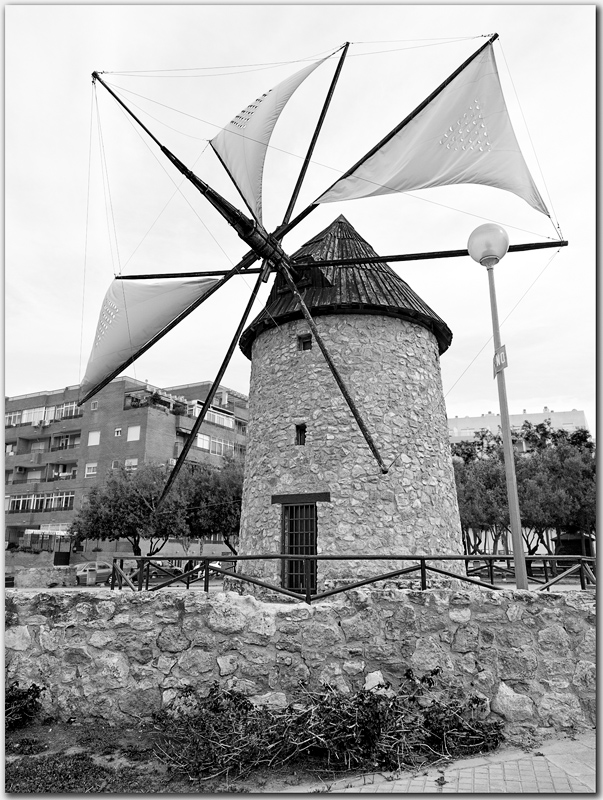
Para hacerlo necesitamos crear una selección del cielo. En este caso al tener el molino y edificio en colores crema o marrones y tonos más oscuros, mientras el cielo en azules más claros lo mas cómodo es trabajar sobre el canal azul, que es el que se ve en esta imagen.
Las imagenes son almacenadas y procesadas en modo RGB. Esto es que guardan los canales rojo, verde y azul, (Red, Green, Blue) por separados en blanco y negro para después combinarlos al representar la imagen final. Los procesadores de imágenes, Gimp, Photoshop, Corel Draw, etc al utilizar el modo RGB para procesar las imágenes pueden visualizarlos por separado.

La selección sobre el canal azul se hace de manera muy sencilla con cualquier herramienta de selección. Una vez hecha podemos guardar la selección como un canal alfa o como una mascara de capa.
En la capas de ajustes al aplicar una máscara de capas los ajustes hechos se aplicaran solo en las zonas donde la máscara es de color blanco.
Esta seria la mascara de una capa de curvas para recuperar el cielo. Sobre la imagen original se añade una capa de curvas y se aplica la selección hecha dando lugar a esta máscara de capa.
El ajuste sería bajar ligeramente la zona de tonos claros, manteniendo las luces altas. Esto añade volumen a las nubes y recupera los azules del cielo.

Para trabajar la parte inferior bastaría otra capa de curvas con una máscara de capa igual que la del cielo pero con los tonos invertidos. de este modo se vería solamente el trabajo que se hace sobre todo lo que no es cielo.
Para hacerlo se puede copiar la imagen de la máscara de capa de la capa de curvas del cielo, pegarla en la mascara de capa de curvas de la parte inferior y invertir los colores.
En este caso le he añadido contraste a los tonos medios, bajando tonos oscuros, subiendo tonos claros.
Como ajustes finales le he añadido un poco de saturación y enfoque.

Al ser una imagen con buenas lineas y texturas, al mismo tiempo que una buena separacion de colores, lo que la hace más sencilla de pasar a blanco y negro, parecía que podía quedar bien en blanco y negro.
Al pasarla intenté imitar como quedaría utilizando un filtro rojo en una cámara de blanco y negro. Esto oscurecería los azules del cielo y verdes de la vegetación, dando más protagonismo a el molino y textura de las piedras.
Haciendo click en una imagen se pueden ver en display y un tamaño mayor.
viernes, 20 de abril de 2012
Como se hizo "Estambres".

La profundidad del campo focal es el espacio por delante y detrás del punto focal con una nitidez aceptable.

Esta depende de la distancia focal, apertura de diafragma y distancia al punto focal. Con el diafragma más abierto, focal más larga y mas cerca el punto focal, la profundidad de campo será menor.

En este caso estos parámetros eran f11, focal de105mm y distancia de 0,3m. La profundidad como se ve en las imágenes están entre 2mm y 3mm

Se puede aumentar la profundidad cerrando diafragma en base a aumentar la ISO o utilizar luz artificial ya que los otros parámetros varían el encuadre y composición y no siempre es posible.

Otra opción es hacer una serie de fotografías variando el punto focal para después combinarlas mediante software priorizando las zonas nítidas. Para dar un resultado con más profundidad de campo.
En este caso fueron una serie de diez fotografías, para que hubiera suficiente solapamiento entre una y otra. Faltan aquí la primera y las intermedias. Después de combinadas resulta evidente el aumento del campo focal.

sábado, 24 de marzo de 2012
Como se hizo "Paloma en vuelo"
_
Paloma en vuelo. : Puede parecer una imagen incongruente ya que el agua tiene cierto efecto seda, que implicaría una velocidad de obturación baja, junto con la paloma congelada en varios momentos del vuelo, solo posible con una ráfaga en alta velocidad.
_

_
Viendo los datos de la toma se ve que es una ráfaga de seis fotografías a una velocidad de 1/2000 seg.Esta es la serie completa.
_

_

_

_

_

_

Entonces surge la pregunta: ¿Porque tiene efecto seda?
La explicación se encuentra en el tutoríal del amigo Osvaldo Gon, un habitual de Dzoom (Oveja): Cómo Conseguir el Efecto Seda a Pleno Sol, Sin Trípode ni Filtros Especiales
_
Para aplicar el efecto en este caso en vez de jugar con la opacidad de las distintas capas, regulé la transparencia con las mascaras de capa.
Para dejar una capa con opacidad del 10% se puede ajustar la opacidad a esa cantidad o también se puede rellenar la máscara de capa con un gris con brillo 10%. Esto sería: R:26, G:26, B:26 o un #1a1a1a. Teniendo siempre la precaución de dejar la paloma sin opacidad, es decir con blanco o un color cercano al blanco en la mascara de capa.
_
Esta sería la mascara de capa de la ultima fotografía.
_

_
Como se puede apreciar, no tiene transparencia en la mayor parte de la foto con lo que se verá la capa de fondo en vez de esta que es la superior. En la zona de agua donde deseaba aplicar el efecto seda con la técnica de Osvaldo le apliqué un gris 10% . Y la paloma tiene aplicado un blanco con lo que será visible 100% en la toma final. _
martes, 30 de agosto de 2011
Como se hizo: Bajo el cielo de Mordor.
_
_

_
_
No es nada difícil. Había una contaminación lumínica de lamparas de vapor de sodio de una ciudad cercana para la que sería necesario un balance de blancos sobre los 2200ºK. En vez de intentar equilibrarlo se trata de crear un efecto óptico jugando con el
balance de blancos y la distinta temperatura de color de dos luces.
Esta es la fotografía de prueba para calcular la exposición:
_
_
_
Está hecha calculando la exposición para el cielo, con un balance de blancos adecuado para evitar que se queme alguno de los canales RGB. Para ahorrar tiempo se dispara con el diafragma abierto e ISO máxima.
Si sale una exposición correcta a f2.8 ISO3200 1/2 seg y queréis una
profundidad adecuada para un paisaje. Por ejemplo para Una formato completo con el 24mm f 4 y
poniendo el foco a unos 10m, estará en foco desde 3.25m hasta el infinito. La Nikon D700 trabaja bien con ISO 400.
Basta con dejar la misma exposición mediante pasos :
f 2.8 – 4 es un paso subepuesta.
ISO3200- 1600- 800- 400- son tres pasos subespuesta
Tenemos que sobresponer la velocidad cuatro pasos, es decir de 1/2seg a: 1seg - 2seg - 4seg - 8seg
Al final el intervalometro lo tenía con:
retraso 13´´ para permitirme desplazarme hacia los laterales y disparar los flashes
duración 8´´
Intervalo 1´´
numero 1
_
_
_
Para iluminar la parte frontal utilicé dos flashes al máximo de
potencia a los que añadí unos geles azules para crear más contraste y
después crear más efecto óptico.
_
_
_
Tomé una referencia a través del visor de donde me podía poner sin
salir en el encuadre. Como la distancia era bastante al edificio ya que
estaba usando el 24mm,no paré de disparar los flashes durante los 8 seg
de exposición.
_
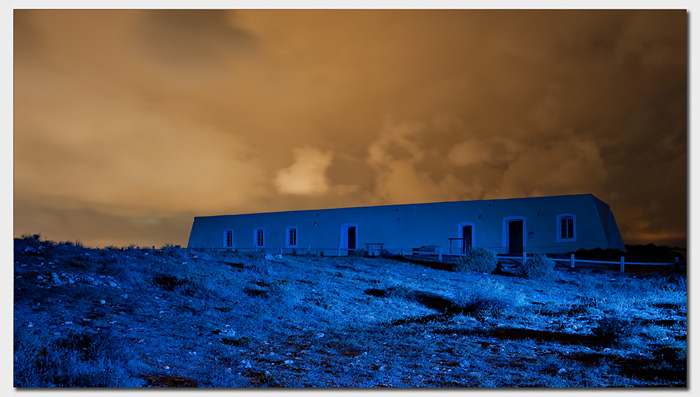
Este sería el resultado:
_
_
_
En esta toma el balance de blancos esta a unos 2200ªK para la luz de vapor de sodio. si se ajusta el balance de blancos a 7600ªK adecuado para la luz de flash con los geles azules, parecerá que se ilumino con una luz blanca y el cielo aparecerá de un tono rojizo.. El truco está en que vemos una luz blanca con lo que interpretamos que el resto de colores pueden parecer reales.
_
_

_
_
Como no me daba tiempo a iluminar por los dos lados hice otra fotografía disparando los flashes por el otro lado y las fusione en el procesado, para simular luz cruzada y que el edificio quedara bien iluminado.
_
Suscribirse a:
Entradas
(Atom)
Creative Commons

Este obra está bajo una licencia de Creative Commons Reconocimiento-NoComercial-SinObraDerivada 4.0 Internacional.
Vistas de página en total
Más vistas último mes.
-
 La fotografía original era una imagen correctamente expuesta. Con un sol bastante bajo y filtrado por las nubes. Esta es la origin...
 -
 Hiperfocal es la distancia mínima a la que enfocando se verá nítido lo fotografiado desde la mitad de esa distancia hasta el infinit...
 -
 Este montaje se ha hecho con Photoshop. La imagen base es una panorámica hecha a partir de tres tomas con un 24mm. La imagen pue...
 -
 _ Paloma en vuelo. : Puede parecer una imagen incongruente ya que el agua tiene cierto efecto seda, que implicaría una velocidad de...
 -
 Estambres: El gran problema de la macro-fotografía es la poca profundidad de campo que tienen las imágenes. Se puede ampliar la pr...
 -
 En verde o rojo están los metros a los que ilumina correctamente para el nº guía que proporciona en cada uno de los angulo del zoom. Dep...
 -
 Este es un tema que surge periódicamente en todos los foros de fotografía. Con unas precauciones es sencillo evitar las perdidas ya qu...
 -
 Viene expresada en grados Kelvin. Sirve como orientación aunque el balance de blancos automático funciona muy bien. Enlace tamaño ...
 -
 Se utilizaba para calcular la exposición. Aunque con pelicula era la regla del f11 ya que los sensores digitales tienen más sensibilid...

Entradas más vistas
-
En verde o rojo están los metros a los que ilumina correctamente para el nº guía que proporciona en cada uno de los angulo del zoom. Dep...
-
Hiperfocal es la distancia mínima a la que enfocando se verá nítido lo fotografiado desde la mitad de esa distancia hasta el infinit...
-
Viene expresada en grados Kelvin. Sirve como orientación aunque el balance de blancos automático funciona muy bien. Enlace tamaño ...
-
Este es un tema que surge periódicamente en todos los foros de fotografía. Con unas precauciones es sencillo evitar las perdidas ya qu...
-
Este montaje se ha hecho con Photoshop. La imagen base es una panorámica hecha a partir de tres tomas con un 24mm. La imagen pue...
-
Se utilizaba para calcular la exposición. Aunque con pelicula era la regla del f11 ya que los sensores digitales tienen más sensibilid...
-
La fotografía original era una imagen correctamente expuesta. Con un sol bastante bajo y filtrado por las nubes. Esta es la origin...
-
Estambres: El gran problema de la macro-fotografía es la poca profundidad de campo que tienen las imágenes. Se puede ampliar la pr...
-
 _ Bajo el cielo de Mordor. _ _ _ No es nada difícil. Había una contaminación lumínica de lamparas de vapor de sodio ...